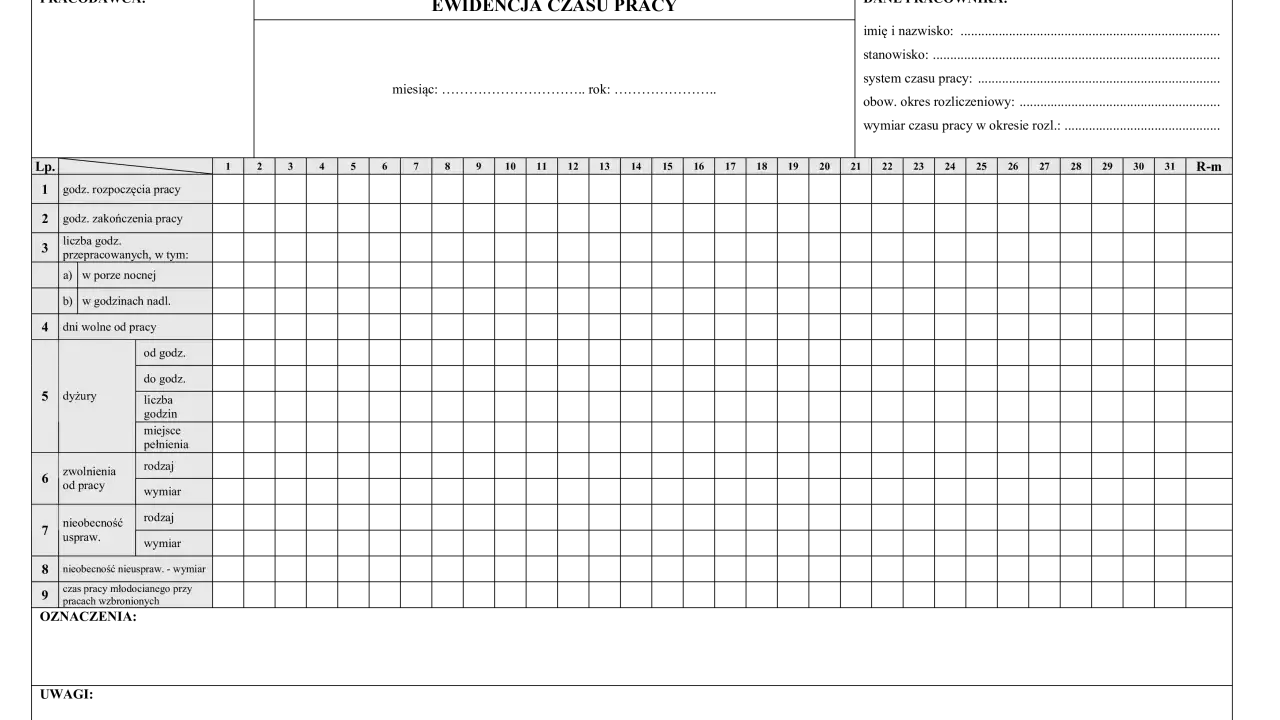
Lista obecności w Excelu pomaga szybko kontrolować frekwencję, porządkować podpisy i przygotować prosty materiał do rozliczeń. Sam arkusz nie rozwiązuje jednak wszystkiego, bo w Polsce trzeba odróżnić zwykłe potwierdzenie obecności od obowiązkowej ewidencji czasu pracy. Poniżej pokazuję, jak ułożyć taki plik, co powinno się w nim znaleźć i kiedy Excel jest dobrym wyborem, a kiedy lepiej sięgnąć po inne narzędzie.
Dobrze przygotowany arkusz ma być prosty, zgodny z zasadami dokumentacji i łatwy do zamknięcia na koniec miesiąca
- Lista obecności potwierdza obecność, ale nie zastępuje ewidencji czasu pracy.
- W arkuszu trzymaj tylko dane potrzebne do organizacji pracy i rozliczenia miesiąca.
- Nie wpisuj przyczyn absencji na samej liście obecności.
- Najwygodniej działa układ miesięczny albo hybrydowy, jeśli potrzebujesz także godzin wejścia i wyjścia.
- Excel sprawdza się dobrze w małych i średnich zespołach, ale przy pracy zmianowej lub rozproszonej łatwo zaczyna brakować mu elastyczności.
Do czego służy lista obecności i gdzie kończy się jej rola
Najważniejsza rzecz jest prosta: lista obecności służy do potwierdzania, kto był w pracy, a ewidencja czasu pracy służy do rozliczania godzin, nadgodzin, dyżurów i nieobecności. Państwowa Inspekcja Pracy zwraca uwagę, że te dwa dokumenty bywają mylone, choć pełnią różne funkcje. To rozróżnienie ma znaczenie praktyczne, bo sama lista obecności nie załatwia rozliczeń kadrowo-płacowych.
| Dokument | Co pokazuje | Czy jest obowiązkowy | Do czego realnie się przydaje |
|---|---|---|---|
| Lista obecności | Kto był obecny w danym dniu lub okresie | Nie, forma potwierdzania obecności zależy od pracodawcy | Kontrola frekwencji, podpisy, proste zestawienie obecności |
| Ewidencja czasu pracy | Godziny pracy, nadgodziny, dni wolne, dyżury, zwolnienia i inne elementy rozliczeniowe | Tak | Rozliczenie wynagrodzenia i świadczeń związanych z pracą |
W praktyce dobrze zrobiona lista obecności jest więc wsparciem dla organizacji pracy, ale nie powinna udawać pełnej dokumentacji czasu pracy. To ważne także z perspektywy porządku w firmie, bo im bardziej mieszamy role dokumentów, tym szybciej robi się bałagan. Skoro wiemy już, co arkusz ma pokazać, warto ustalić, jaki układ będzie najwygodniejszy na co dzień.
Jaki układ arkusza sprawdza się najlepiej
Przy planowaniu takiego pliku najczęściej wybieram jeden z trzech układów. Każdy działa, ale każdy odpowiada na trochę inny problem.
| Układ | Jak wygląda | Mocne strony | Ograniczenia | Kiedy go wybrać |
|---|---|---|---|---|
| Miesięczna siatka dni | Pracownicy w wierszach, dni miesiąca w kolumnach | Jest czytelna, szybka do wydruku, łatwa do podpisania | Słabo pokazuje godziny i niuanse zmian | Do prostego potwierdzania obecności w biurze |
| Tabela dzienna z godzinami | Jedna pozycja na pracownika i dzień, z godziną wejścia i wyjścia | Lepiej wspiera rozliczenie czasu pracy | Wymaga więcej wpisów i dyscypliny | Przy pracy zmianowej, hybrydowej lub w zespole projektowym |
| Układ mieszany | Jedna zakładka do obecności, druga do godzin | Łączy prostotę z większą szczegółowością | Łatwo o rozjazd danych, jeśli nikt nie pilnuje aktualizacji | Gdy lista ma być jednocześnie pomocna administracyjnie i rozliczeniowo |
Jeżeli zależy Ci głównie na frekwencji, najczęściej wystarczy siatka miesięczna. Jeżeli jednak arkusz ma wspierać również rozliczanie czasu pracy, lepiej od razu zaplanować wersję z godzinami albo przynajmniej dodatkową zakładkę pomocniczą. Taki wybór oszczędza później wiele ręcznych poprawek. Kiedy układ jest już ustalony, przechodzę do tego, co w pliku naprawdę musi się znaleźć.
Jakie pola warto dodać, a czego lepiej nie wpisywać
Dobry arkusz nie jest przeładowany. Ma być prosty do wypełniania, a jednocześnie na tyle uporządkowany, żeby po miesiącu dało się z niego skorzystać bez zgadywania, co autor miał na myśli. W praktyce najlepiej działają pola podstawowe oraz kilka dodatkowych, jeśli firma naprawdę ich potrzebuje.
| Pole | Po co je dodawać | Moja uwaga praktyczna |
|---|---|---|
| Imię i nazwisko | Jednoznaczna identyfikacja pracownika | To absolutne minimum, bez którego lista szybko staje się nieczytelna |
| Miesiąc lub okres | Ułatwia archiwizację i zamknięcie dokumentu | Najlepiej umieścić go w nagłówku arkusza |
| Dni miesiąca | Pozwalają szybko zaznaczać obecność | W siatce miesięcznej to najwygodniejszy układ |
| Oznaczenie obecności | Pokazuje, czy pracownik był na miejscu | Wystarczy prosty, jednolity system oznaczeń opisany w legendzie |
| Podpis | Potwierdza poprawność wpisu, jeśli lista jest papierowa | W wersji elektronicznej zastępuje go akceptacja lub inna forma potwierdzenia |
| Dział lub stanowisko | Pomaga przy większych zespołach | W małym biurze bywa zbędne, w większym porządkuje dokument |
Warto też pilnować jednego ograniczenia: na liście obecności nie powinno się wpisywać przyczyn absencji, takich jak choroba, opieka czy inne prywatne powody nieobecności. To właśnie ten punkt PIP podkreśla przy odróżnianiu listy obecności od ewidencji czasu pracy. Jeśli potrzebujesz takich danych, lepiej trzymaj je w odpowiedniej dokumentacji kadrowej, a nie w prostym arkuszu frekwencji.
Najpraktyczniejsza zasada brzmi tak: im prostsza lista, tym mniejsze ryzyko błędu i większa szansa, że ludzie będą z niej korzystać regularnie. Z takim założeniem można przejść do samego budowania pliku w Excelu.

Jak zrobić arkusz w Excelu krok po kroku
Gdy układ i zakres są jasne, można przejść do przygotowania samego pliku. Ja zwykle zaczynam od wersji prostej, a dopiero później dodaję automatyzację. W ten sposób łatwiej sprawdzić, czy arkusz rzeczywiście odpowiada sposobowi pracy w firmie.
- Ustal jeden okres rozliczeniowy, najczęściej miesiąc, i nazwij go w nagłówku arkusza.
- Dodaj nazwę firmy, dział lub zespół oraz osobę odpowiedzialną za aktualizację pliku.
- Wstaw listę pracowników i dni miesiąca albo przygotuj osobne wiersze dla kolejnych dni, jeśli potrzebujesz godzin.
- Ustal prosty system oznaczeń i opisz go w legendzie, żeby każdy czytał arkusz tak samo.
- Włącz formatowanie warunkowe, aby weekendy, święta lub brak wpisu były widoczne od razu.
- Zabezpiecz komórki z formułami i nagłówkami, żeby przypadkowo nie zmienić struktury pliku.
- Ustal miejsce zapisu i nazwę pliku, na przykład według schematu: dział-miesiąc-rok.
Zliczanie obecności bez ręcznego liczenia
Excel naprawdę zaczyna pomagać wtedy, gdy nie trzeba liczyć wszystkiego ręcznie. Jeśli w komórkach wpisujesz jednolity symbol obecności, na przykład O, możesz użyć prostej formuły do zliczenia dni obecnych. W polskiej wersji Excela wystarczy na przykład =LICZ.JEŻELI(B2:AF2;"O"), żeby policzyć, ile razy w danym wierszu pojawiło się oznaczenie obecności.
Listy rozwijane i kolory
Drugim krokiem, który mocno poprawia wygodę, są listy rozwijane. Zamiast wpisywać wszystko ręcznie, pracownik lub osoba prowadząca arkusz wybiera gotowy status. To ogranicza literówki i ujednolica dokument. Kolory też mają sens, ale tylko wtedy, gdy są konsekwentne: jeden kolor dla obecności, inny dla pracy zdalnej, jeszcze inny dla dnia wolnego. Przesada działa odwrotnie, bo zamienia arkusz w tęczę bez znaczenia.
Przeczytaj również: Czy pracodawca może zmusić do nadgodzin? Zasady, limity i odmowa
Wersja do druku i archiwum
Jeśli arkusz ma być podpisywany papierowo, od razu ustaw go pod druk. Zadbaj o czytelne marginesy, powtarzający się nagłówek i miejsce na podpisy. Wersję elektroniczną warto z kolei zamykać co miesiąc i zapisywać jako osobny plik archiwalny, zamiast dopisywać wszystko do jednego, wiecznie rosnącego arkusza. To drobiazg, ale później bardzo ułatwia porządkowanie dokumentów.
Kiedy plik jest już przygotowany, pojawia się kolejne pytanie: czy Excel rzeczywiście jest najlepszym rozwiązaniem, czy tylko najszybszym na start. I właśnie to warto uczciwie porównać.
Excel, papier czy system RCP
Nie każda firma potrzebuje tego samego poziomu automatyzacji. W małym biurze Excel może być w zupełności wystarczający. W bardziej dynamicznym środowisku, zwłaszcza przy pracy zmianowej, zdalnej albo wielu lokalizacjach, ręczny arkusz zaczyna wymagać coraz więcej pilnowania.
| Rozwiązanie | Plusy | Minusy | Kiedy ma sens |
|---|---|---|---|
| Papier | Prosty, tani, intuicyjny dla osób przyzwyczajonych do podpisu odręcznego | Trudniej szukać danych, łatwiej o zagubienie kart i ręczne pomyłki | Gdy obecność potwierdza się na miejscu i liczba osób jest niewielka |
| Excel | Łatwy do edycji, można go automatyzować, szybko się sumuje i porządkuje | Wymaga dyscypliny, wersjonowania i ochrony pliku | W małych i średnich zespołach, gdy potrzebny jest elastyczny, ale prosty system |
| System RCP | Automatyczne raporty, mniej ręcznego wpisywania, lepsza kontrola zmian | Większa złożoność wdrożenia i konieczność nauczenia zespołu nowego narzędzia | Przy pracy zmianowej, wielu lokalizacjach, pracy hybrydowej lub większej skali |
Z mojego punktu widzenia Excel wygrywa tam, gdzie potrzebujesz rozsądnego kompromisu między kosztem, prostotą i kontrolą. Jeśli jednak arkusz zaczyna służyć jednocześnie do obecności, godzin, nadgodzin, urlopów i pracy zdalnej, to nie jest już „prosta lista”, tylko rosnący system, który prędzej czy później będzie trzeba uporządkować. Wtedy najlepiej od razu przemyśleć, co przeszkadza najbardziej, zamiast ratować wszystko kolejnymi kolumnami.
Najczęstsze błędy, które psują taki arkusz
Widziałem wiele list obecności, które na początku wyglądały dobrze, a po kilku tygodniach przestawały mieć sens. Zwykle nie dlatego, że Excel jest zły, tylko dlatego, że nikt nie ustalił prostych reguł korzystania z pliku.
- Mieszanie listy obecności z ewidencją czasu pracy - jeden arkusz nie powinien udawać wszystkiego naraz.
- Wpisywanie przyczyn absencji - to niepotrzebnie zwiększa ryzyko naruszenia zasad ochrony danych.
- Brak legendy oznaczeń - jeśli każdy używa innych skrótów, arkusz szybko traci czytelność.
- Zbyt skomplikowany układ - im więcej ozdobników i wyjątków, tym większa szansa na błędy.
- Brak wersjonowania - bez miesięcznego archiwum trudno sprawdzić, kto i kiedy zmienił wpis.
- Brak zabezpieczenia formuł - przypadkowe nadpisanie komórki potrafi zniszczyć cały miesiąc pracy.
Najczęściej problemem nie jest sam arkusz, tylko brak jednego standardu. Gdy wszyscy wiedzą, jak wpisywać dane, kto odpowiada za plik i kiedy zamyka się miesiąc, lista zaczyna naprawdę pomagać, a nie tylko istnieć. To prowadzi już do ostatniego, praktycznego pytania: jak używać jej tak, żeby rzeczywiście wspierała organizację czasu pracy.
Jak sprawić, żeby arkusz naprawdę pomagał w rozliczaniu czasu pracy
Jeżeli chcesz, żeby lista była użyteczna, trzymaj ją krótko i konsekwentnie. Dobrze przygotowany arkusz ma odciążać administrację, a nie dokładac jej nowych obowiązków. W praktyce najlepiej sprawdzają się cztery zasady: jeden właściciel pliku, jeden schemat nazw, jedno miejsce archiwizacji i jeden moment zamknięcia miesiąca.
- Ustal osobę odpowiedzialną za aktualizację danych.
- Zapisuj pliki według stałego wzoru, żeby łatwo było je odnaleźć.
- Zamykaj miesiąc po akceptacji i nie dopisuj do niego nowych wpisów.
- Raz na jakiś czas sprawdzaj, czy układ arkusza nadal pasuje do sposobu pracy zespołu.
W praktyce najlepsza lista obecności to nie ta najbardziej rozbudowana, tylko ta, z której naprawdę korzysta zespół. Jeśli arkusz jest prosty, jasny i zgodny z zasadami dokumentacji, staje się normalnym narzędziem organizacji pracy, a nie kolejnym plikiem do odhaczania. I właśnie taki wariant najczęściej wygrywa w biurze, które chce mieć porządek bez nadmiaru formalności.
